Article / 2026/05/29
linux驱动环境搭建之一:安装samba服务
linux驱动环境搭建之一:安装samba服务 1.安装VMware和Ubuntu sudo aptget install samba 安装samba服务器(与电脑共享文件) aptget remove samba //卸载samba...
linux驱动环境搭建之一:安装samba服务
1.安装VMware和Ubuntu
-
sudo apt-get install samba
-
安装samba服务器(与电脑共享文件) #apt-get remove samba //卸载samba服务器 卸载时要注意 /etc/samba/smb.conf 配置文件还原成初始的样子
#apt-get install samba //安装samba服务器
- ps ax | grep smb
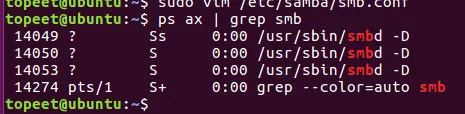
出现了图中的这4个服务说明安装成功-
添加用户和密码 输入两次密码
sudo smbpasswd -a topeet

- #vim /etc/samba/smb.conf //修改配置文件
在配置文件的后面增加
[myshare] comment = ubuntu path = /home/topeet/ybb/android available = yes writable = yes valid user = topeet public = yes create mask = 0777 directory mask = 0777
- 注意 配置文件的后面不可以加中文注释
////////////////////////////////////////////////////注释//////////////////////////////////////////////
[myshare]
comment = share folder #内容介绍
security = share #采用share登录机制
path = /home/jhxie/workspace #访问路径
create mask = 0755 #创建文件时mask为0755
directory mask = 0755 #创建文件夹时mask为0755
writable = yes #可对路径进行写操作
public = yes #设置为公有
#admin users = root #文件管理者
#valid users = root #可访问者
#read only = yes #只读
- 重启samba服务器: sudo /etc/init.d/samba restart
查看Ubuntu的IP #ifconfig
PC端配置: 打开运行,输入Ubuntu的IP
按回车即可看到我们Ubuntu下共享的文件夹:
右键共享文件夹,选择映射网络驱动
点击完成
然后会在我的电脑下查看到一个网络映射的盘符
此时,Ubuntu的samba服务器即配置完成。把电脑中的文件拷贝到映射的盘符中即可在Ubuntu中查看。 若PC端访问不了,请把Ubuntu的防火墙和PC的防火墙关闭,然后重新映射即可。
3、samba安装常见错误:(这几种错误都是 配置文件中的内容,没配对,我是后面加了中文注释) (1).重启samba失败 #/etc/init.d/samba restart […] Restarting smbd (via systemctl): smbd.serviceJob for smbd.service failed because the control process exited with error code. See “systemctl status smbd.service” and “journalctl -xe” for details.
解决方法 #testparm Load smb config files from /etc/samba/smb.conf rlimit_max: increasing rlimit_max (1024) to minimum Windows limit (16384) WARNING: The “syslog” option is deprecated Processing section “[printers]” Processing section “[print$]” Processing section “[myshare]” Loaded services file OK. WARNING: state directory /var/lib/samba should have permissions 0755 for browsing to work
WARNING: cache directory /var/cache/samba should have permissions 0755 for browsing to work
Server role: ROLE_STANDALONE
Press enter to see a dump of your service definitions 回车 ….显示配置文件,缺认配置文件是否无误。
#smbd -F –S invalid permissions on directory ‘/var/log/samba/cores’: has 0777 should be 0700 Failed to create /var/log/samba/cores for user 0 with mode 0700 Unable to setup corepath for smbd: No such file or directory smbd version 4.3.11-Ubuntu started. Copyright Andrew Tridgell and the Samba Team 1992-2015 invalid permissions on directory ‘/var/lib/samba/private/msg.sock’: has 0777 should be 0700 需要修改/var/log/samba/cores/ 与 /var/lib/samba/private/msg.sock/ 文件夹属性: #chmod -R 0700 /var/log/samba/cores/ #chmod -R 0700 /var/lib/samba/private/msg.sock/ #smbd -F –S smbd version 4.3.11-Ubuntu started. Copyright Andrew Tridgell and the Samba Team 1992-2015 STATUS=daemon ‘smbd’ finished starting up and ready to serve connections 表示启动成功
(2) 和pc共享
- ifconfig
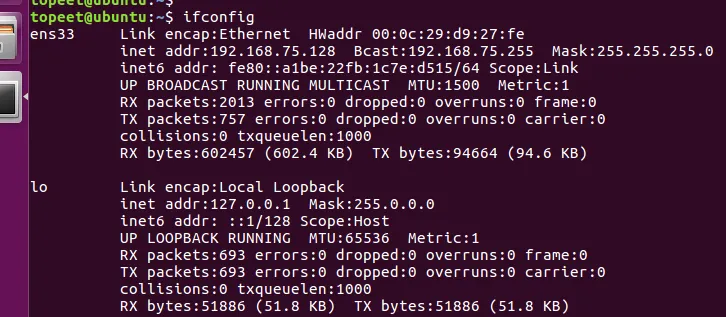
查看ip 我的IP 192.168.75.128
- 打开映射网络驱动器
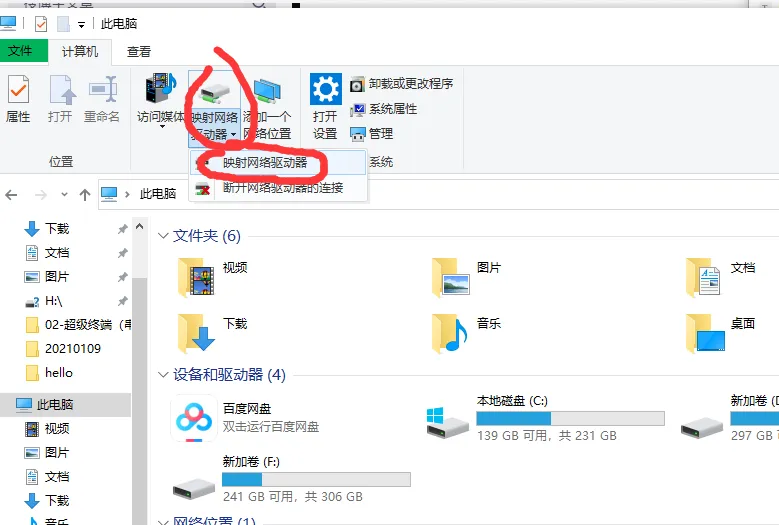
- 输入 IP 记得加 勾选两框
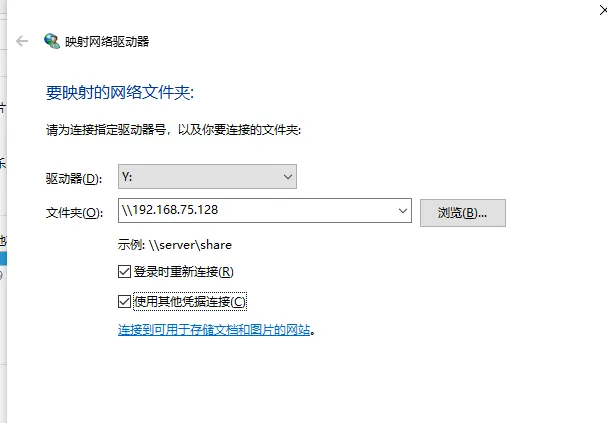
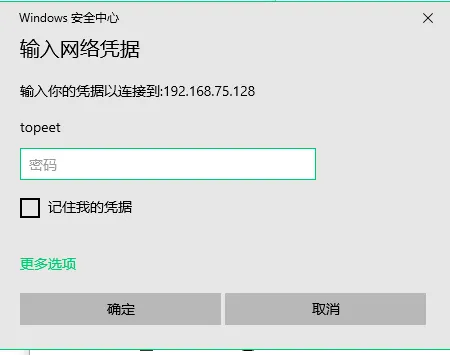
- 输入密码 (这个密码为 上面执行这个sudo smbpasswd -a topeet 命令是输入的两次密码)
- 结束
Giscus 未启用:请在
src/site.config.ts中配置 repoId 与 categoryId。